FAQ



NESPDF에 대하여 자주 질문하는 내용들을 알려 드립니다.
사용자 편의를 위해 사소한 것도 놓치지 않고 지원해 드리겠습니다.
먼저 기존에 설치된 네스PDF 라이선스가 회수될 수 있도록 이전 컴퓨터에서 제품을 비활성화해야 합니다.
그 후에 새 컴퓨터에서 라이선스를 활성화 할 수 있습니다.
*온라인 비활성화 방법
1. "시작 → 모든 프로그램 → NESPDF실행 → "라이선스 정보 " 실행
2. "비활성화" 버튼 클릭
이후에 새로운 PC에서 기존의 라이선스로 설치 및 활성화 하시면 됩니다.
*온라인 활성화 방법
1. "시작 → 모든 프로그램 → NESPDF실행 → "라이선스 정보 " 실행
2. "활성화" 버튼 클릭
'인터넷을 통해' → 일련번호 입력 → 확인
(참고) 홈페이지 도움말 페이지의 사용설명서 8쪽을 참고하세요.
NesPDF(네스PDF) 제품은 동시에 활성화한 1대의 PC에서만 사용이 가능합니다.
사용하던 PC에서 삭제를 하거나 포맷을 해야 하는 경우에는 향후 재사용을 위해서 반드시 비활성화를 해주셔야 합니다.
그냥 삭제나 포맷을 하시는 경우 여전히 라이선스가 활성화 상태로 남아 있기 때문에 추후 사용하려고 하면 활성화가 실패를 하게 됩니다.
비활성화하기: 시작 > 모든 프로그램 > NesPDF > 라이선스 정보 - 비활성화 버튼 클릭
브라우저를 통하여 설치파일을 다운 받을 때 브라우저의 보안 설정에 따라 접근이 안되거나 다운로드가 안되는 경우에는 아래 내용을 참고하시어 받아 보시기 바랍니다.
[크롬 브라우저]
1)비보안 콘텐츠(HTTP) 허용하는 방법
-브라우저 상단에 있는 주소 표시줄 좌측의 자물쇠(또는 주의 요함, 사이트 정보 보기) 아이콘을 클릭하세요.
-[사이트 설정] 또는 [이 사이트에 대한 사용 권한] 메뉴를 클릭합니다.
-아래로 스크롤하여 [안전하지 않은 콘텐츠] 항목을 찾아 '차단'에서 [허용]으로 변경합니다.
2)'안전하지 않은 사이트 연결' 또는 '이 사이트는 보안 연결을 지원하지 않습니다' 가 표시되는 경우
크롬 브라우저에서 위 메시지가 표시되면 '사이트로 이동'을 클릭해 주시면 연결이 됩니다.
또는 왼쪽 하단에 '고급' 버튼이 보이시면 클릭하시어 계속 진행을 하도록 해주세요.
이 메시지가 표시가 안되는 경우에는 크롬 브라우저를 '시크릿 모드'로 실행하여 다시 받아 보시기 바랍니다.
시크릿 모드 창 열기: 크롬 실행 후 단축키 ctrl+shift+n
3)안전하지 않은 파일 다운로드
크롬에서 단축키 Ctrl + J 누르기 -> 차단된 파일 옆에 있는 점 3개 클릭 -> 안전하지 않은 파일 다운로드 클릭
또는 크롬 브라우저 오른쪽 상단의 점 3개 클릭 -> 다운로드 -> 차단된 파일 옆에 있는 점 3개 클릭 -> 안전하지 않은 파일 다운로드 클릭
(추가안내)
-브라우저 마다 적용되는 정책이 변경될 수 있습니다.
-구글링을 통하여 '안전하지 않은 파일 다운로드 해제' 등으로 검색하시면 더 많은 방법을 참고 하실 수 있습니다.
-네이버가 제공하는 웨일 브라우저를 이용해 보세요.
-브라우저의 시크릿 모드를 이용하여 받아 보세요.
-향후 재사용을 위하여 설치 파일을 보괸해 주시면 도움이 되실 것입니다.
윈도우11의 최근 업데이트에서 '스마트 앱 컨트롤' 기능이 추가되었습니다.
스마트 앱 컨트롤에서 NESPDF가 사용하는 특정 dll 이용을 제한 시키는 현상이 발생합니다.
2버전 사용자의 경우에는 NESPDF 2.2버전으로 교체하여 사용하시면 됩니다.
FAQ에 등록되어 있는 절차에 따라서 설치해 주세요.
(조치방법)
윈도우의 스마트 앱 컨트롤 기능을 꺼주셔야 합니다.
*스마트 앱 컨트롤 기능 끄는 방법
아래 내용을 참고하시어 '스마트 앱 컨트롤' 기능을 꺼주신 후 사용해 주세요.
윈도우 설정 -> 검색 -> 스마트앱 컨트롤 ->끄기
또는,
Windows 설정 열기: 시작 버튼을 누르고 '설정'으로 이동합니다.
경로 이동: '개인 정보 및 보안' > 'Windows 보안' > '앱 및 브라우저 컨트롤'로 이동합니다.
설정 변경: '스마트 앱 컨트롤 설정'을 클릭하여 모드를 변경하거나 끄기/켜기 설정할 수 있습니다.
최근에 출시된 2.2버전을 설치하는 절차에 대해 안내 드립니다.
기존에 2.0, 2.1 버전을 사용하시는 사용자께서는 아래 절차에 따라서 2.2버전으로 교체하여 사용하시기 바랍니다.
-홈페이지 다운로드 페이지(https://www.nespdf.com/download)에서 NESPDF 2버전(기업용)을 다운로드 합니다.
-현재 설치된 NESPDF를 비활성화 합니다(프로그램 실행 후 메뉴 도움말 > 라이선스 정보).
-NESPDF를 삭제합니다.
-다운로드 받은 NESPDF 2.2를 설치합니다.
-설치 완료 후 구매하신 SN로 활성화를 합니다.
*설치 및 활성화 관련해서는 홈페이지 도움말 페이지에서 제공되는 사용설명서, 설치가이드를 참고해 주세요.
NesPDF를 실행하시면 좌측에 세로로 패널 아이콘이 배열된 곳이 있습니다.
이곳에 있는 아이콘들은 마우스로 드래그하면 밖으로 뺄 수 있는데 이렇게 되어 계속 외부에 별도로 노출된 것입니다.
세로로된 패널 아이콘 영역을 마우스 오른쪽으로 클릭하면 팝업 메뉴가 표시되는데 여기서 맨 아래에 있는 [패널 다시 설정] 을 클릭하시면 팝업된 패널 창이 없어 집니다.
증상) NesPDF를 설치하는 과정 중 NesPDF 프린터 드라이버를 등록할 때 에러코드 126: 지정된 모듈을 찾을 수 없습니다 발생 후 설치가 실패함, 즉 프린터 드라이버로 설치하는데 실패하여 파일 변환작업을 수행할 수 없음.
원인) framedyn.dll 이 없거나 버전의 차이로 발생
해결방안) 문제해결을 위한 가장 기본적인 사항은 윈도우 업데이트를 최신상태로 유지하는 것입니다. 최근에 설치 및 제거한 프로그램이 있다면 그것과의 연관성도 생각해 보실 수 있을 것입니다.
윈도우 업데이트를 정기적으로 수행하여 최신 상태를 유지하는 상황임에도 상기 에러가 발생한다면 아래 방법을 취하여 처리합니다.
*framedyn.dll 파일 존재 여부 및 파일 사이즈 차이 발생 시 해결 방안
1. "framedyn.dll" 을 사용할 수 없는 상태(없는 경우, 버전의 차이)인지 체크함 - 사용자 PC에 framedyn.dll 파일이 존재하는지 여부 체크(파일명 검색 등을 통하여), 여러 개가 존재한다면 버전의 차이로 인한 문제일 수 있음
파일이 없을 경우 처리
① 다른 PC(가이호 PDF 제품을 정상적으로 사용하는 PC)에서 다음 경로에서 해당 파일을 복사하여 사용자 PC의 동일한 경로에 붙여넣음 - 파일 위치 C:\Windows\System32\framedyn.dll (윈도우 7이상), c:\windows\system32\dllcache\framedyn.dll (XP의 경우)
② XP의 경우에는 사용자 PC의 캐시된 디렉토리에서 가져올 수 있음
Windows\system32\dllcache\ 아래 있는 framedyn.dll을 c:\windows\system32\wbem 아래로 복사하여 붙여 넣음
3. 파일이 존재하는 경우
① 다른 PC에 있는 framedyn.dll 파일의 사이즈 및 버전을 확인 후 상이한 경우 사용자 PC의 동일한 경로로 복사하여 덮어씌움 (윈도우 7이상)
② 사용자 PC의 캐시된 경로에서 복사하여 덮어씌움 (XP의 경우)
c:\windows\system32\dllcache\framedyn.dll 와 c:\windows\system32\wbem\framedyn.dll 의 파일 사이즈 및 버전을 확인함, ~ \dllcache\framedyn.dll 의 파일을 복사하여 ~\wbem\ 아래로 붙여넣어 덮어씌움. Wbem 디렉토리 아래의 framedyn.dll 의 파일 사이즈가 185,856byte가 아니면 Dllcache 디렉토리에 있는 파일로 교체하는 것임
=> 사용자 환경에 따라 framedyn.dll 의 사이즈는 다를 수 있습니다. OS에 의해 잠겨있는 경우에는 리네임이나 삭제 등이 불가 할 수 있습니다. 잠겨있는 경우에는 안전모드로 부팅하여 작업해 보시기 바랍니다.
윈도우 설정에 따라 dll 파일 삭제나 리네임 시 자동으로 파일 생성이 될 수 있습니다. dllcache에 폴더에 있는 파일과 비교해 보시고 다른 사용자 PC에 있는 파일과도 비교해 보시기 바랍니다.
4. 상기 작업 후 시스템을 재시작함
NesPDF는 ISO규격을 준수합니다.
간혹 ISO규격을 준수하지 않는 PDF변환 프로그램을 이용한 PDF파일이 있습니다.
이런 경우 질문과 같은 문제가 발생하기도 합니다.
편집, 수정, 주석 등 작업 된 PDF파일을 NesPDF를 이용하여 다시 PDF파일로 변환을 하시면
문제가 해결 됩니다.
이 에러는 잘못된 설치 프로그램을 설치한 경우로 제어판-시스템에서 PC의 비트수(32/64Bit)를 확인한 후
다운로드 페이지에서 정확한 비트수의 프로그램을 다운받아 다시 설치하시면 이상없이 사용하실 수 있습니다.
설치된 네스PDF 소프트웨어가 바이러스감염 등 알 수 없는 이유로 파일이 교체되거나 데이터가 삭제된 경우입니다.
이때는 컴퓨터를 재부팅하고 네스PDF를 다시 설치해주면 이상 없이 사용하실 수 있습니다.
이 에러코드는 사용자의 PC 인터넷 연결에 문제가 발생했을 때 나타나는 에러코드입니다.
방화벽 또는 프록시 등 네트웍크 설정을 확인하시고 인터넷 연결이 이상없이 되면 문제없이
사용가능합니다.
(현상) 에러 발생 화면
NesPDF Stopped:
DateTime: 2015-01-06 13:53:56
FileName: 업무보고.xls
Reason: 'Valid license not found.
(해결방안)
1. 실행에서 services.msc 를 실행시키거나, 제어판 > 관리도구 > 서비스 를 클릭합니다.
2. 서비스 중에서 Print Spooler 를 찾아서 중지시킵니다.
또한 라이선스 관리 프로세스를 중지시킵니다.
‘Gaaiho License Service’ 를 중지함
3. NesPDF 설치 폴더를 엽니다.
C:\Program Files\Nesgio\NesPDF\PDF Driver
(참고) 64비트 OS의 경우에는 C:\Program Files (x86)\Nesgio\NesPDF\PDF Driver 임
4. gznprngraf.dll 과 gznprnui.dll 파일을 복사합니다.
5. C:\WINDOWS\system32\spool\drivers\w32x86\3 폴더로 이동합니다.
(64비트의 경우에는 C:\WINDOWS\system32\spool\drivers\x64\3 폴더임)
6. 위의 두 파일을 덮어쓰기 합니다.
-> 덮어쓰기가 안 되는 경우에는 바로 덮어쓰지 말고 기존 3 폴더 아래에 있는 2개 파일을 리네임한 후 복사해 넣으면 됨
7. 중지 시켰던 서비스 Print Spooler와 가이호 라이선스 서비스를 찾아서 실행 시킵니다.
8. NesPDF를 다시 실행해서 PDF 변환을 합니다.
정상동작을 안하는 경우 시스템을 재시작 후 테스트 합니다.
비활성화하는 것을 잊어서 못했거나 PC 재설치나 폐기를 위해 포맷한 경우 등 정상적으로 비활성화를 하지 못하여 해당 라이선스를 재사용할 수 없는 경우에는 홈페이지 고객지원 > 온라인 문의 > 회원 또는 비회원 문의 클릭 > 라이선스 리프레쉬 게시판에 접수하시거나, 네스지오 고객센터로 메일링 해주시기 바랍니다.
게시판 또는 메일로 접수해 주시면 라이선스를 초기화 해드리며 결과를 메일로 회신 드립니다.
온라인 문의 게시판: https://www.nespdf.com/page/online_inquiry.php
메일주소: help@nesgio.com
메일기재 사항: 회사명, 사용자 연락처, NesPDF 버전 및 시리얼넘버, 이메일주소
동일한 문서 내에서 페이지 병합과 삭제하는 방법에 대해 설명드리겠습니다.
[페이지 병합]
한 문서내에서 페이지 병합은 원하는 페이지만 선택하여 별도의 PDF로 저장하는 방식으로 작업하시면 됩니다.
참고로 다른 PDF문서로 해당 페이지를 옮기고자 한다면 2개 이상의 PDF 문서를 오픈한 후 마우스로 드래그 하여 원하는 문서로 옮기시면 됩니다.
또한 문서끼리의 병합은 별도로 제공되는 NesPDF Driver를 이용 하시면 편리하게 작업하실 수 있습니다.
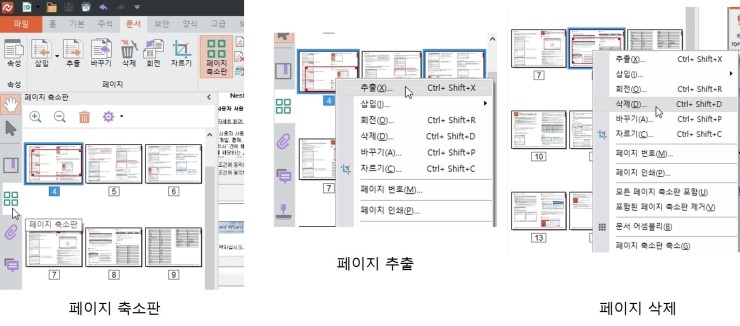
좌측 패널에서 페이지 축소판 클릭 또는 매뉴에서 문서 > 페이지 축소판 선택 하면 모든 페이지가 나열됩니다.
나열된 페이지에서 별도의 파일로 저장하고자 하는 페이지만 선택한후(ctrl키 이용) 마우스 오른쪽 버튼 메뉴에서 '추출'을 클릭하면 원하는 페이지만을 별도의 파일로 만드실 수 있습니다.
[페이지 삭제]
좌측 패널에서 페이지 축소판 클릭 또는 매뉴에서 문서 > 페이지 축소판 선택 하면 모든 페이지가 나열됩니다.
여기서 삭제하고자 하는 페이지를 마우스로 선택합니다.(여러 페이지를 선택하려면 ctrl 키와 같이 선택하면 됩니다.)
마우스 오른쪽 버튼을 누르면 바로가기 메뉴가 나타나는데요 여기서 '삭제'를 클릭하면 원하는 페이지를 삭제할 수 있습니다.
*페이지축소판 작업 이미지를 첨부합니다.
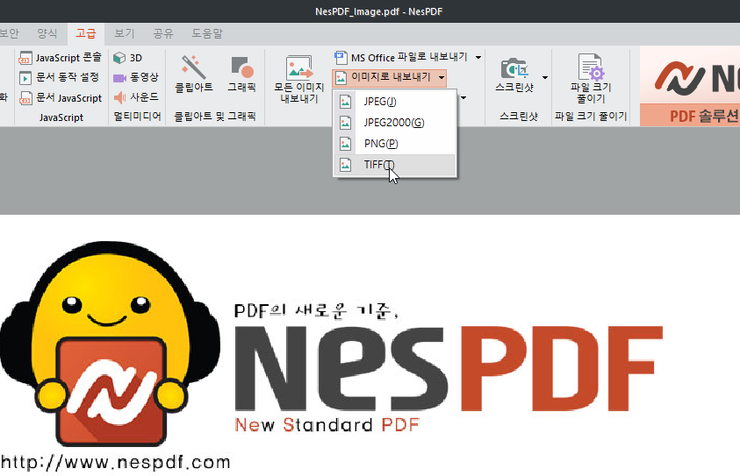
NesPDF는 PDF파일의 특정이미지 혹은 전체를 여러가지 방법으로
Jpeg / Jpeg2000 / Png / Tiff 파일로 변환할 수 있습니다.