FAQ



NESPDF에 대하여 자주 질문하는 내용들을 알려 드립니다.
사용자 편의를 위해 사소한 것도 놓치지 않고 지원해 드리겠습니다.
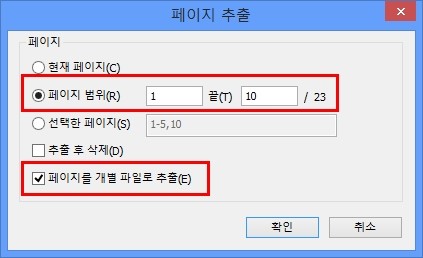
작업하시고자 하는 PDF 문서를 NesPDF에서 오픈하신 후에 왼쪽 도구모음에서 '페이지 축소판'을 클릭합니다.
페이지 축소판에서 마우스 오른쪽을 클릭하여 바로가기 메뉴 중 [추출]을 선택하거나 상단에 있는 [페이지 패널 옵션]에서 추출을 선택합니다.
[페이지 추출] 대화상자에서 PDF로 저장하고자 하는 페이지를 선택적 또는 범위를 설정하시고 하단의 [페이지를 개별 파일로 추출]에 체크를 한후 [확인]를 클릭하시면 선택한 페이지를 각각의 PDF로 저장하실 수 있습니다.
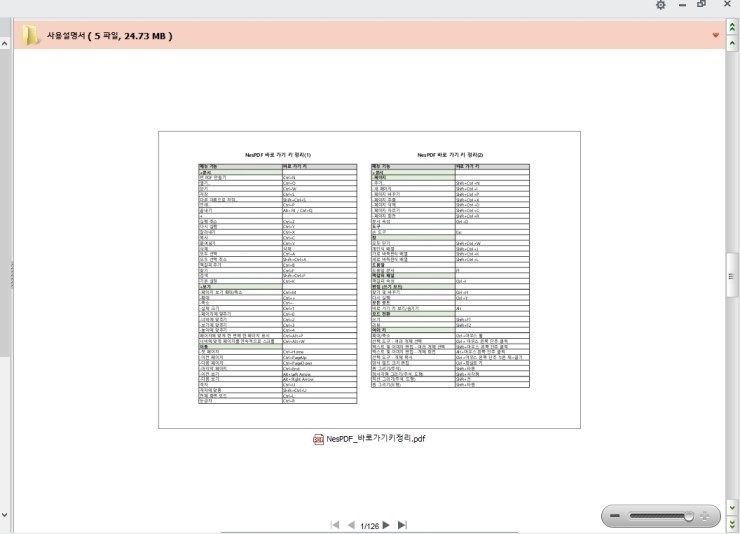
PDF관리자에서 PDF 파일의 내용 미리보기는 현재 보고 계신 모니터의 해상도에 따라 창에 1개의 파일만 보일수도(해상도가 작은 경우) 있고 2개의 파일이 보일수도(해상도가 큰경우) 있습니다.
아래 이미지는 제가 사용하는 노트북에서 캡쳐한 것입니다. 노트북의 화면 해상도가 1366x768입니다.
해상도가 그리 높지 않아서 그런지 창에 파일이 1개만 보입니다.
제가 확장용으로 23인치 모니터를 같이 사용하는데 여기서는 창에 2개의 파일이 보입니다.
PDF파일의 페이지 내용을 삭제하실려면 "텍스트 및 이미지 편집" 기능으로 선택 후 삭제를 하시면 됩니다.
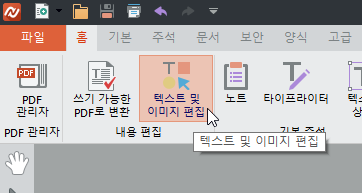
위 메뉴와 같이 "텍스트 및 이미지 편집"을 선택 후 삭제를 원하는 요소를 지정하여 삭제 할 수 있습니다.
그림판, 포토샵 등 이미지툴과 같이 원하는 영역을 지정하여 삭제는 안되지만
이미지, 표, 문단 등 페이지 내용 요소별로 선택하여 삭제가 가능합니다.
PDF로 변환 후 파일압축을 하시면 어떨까 합니다.
NesPDF 프로그램 기준으로 말씀을 드리면..
1. 파일크기 줄이기
5단계로 압축을 지원합니다.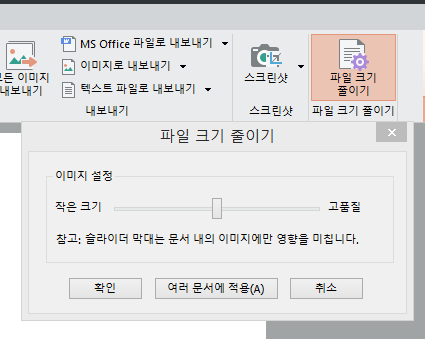
2. PDF변경시 가상프린터 "NesPDF" 선택 후 프린터 속성
PDF압축은 이미지파일 해상도를 변경
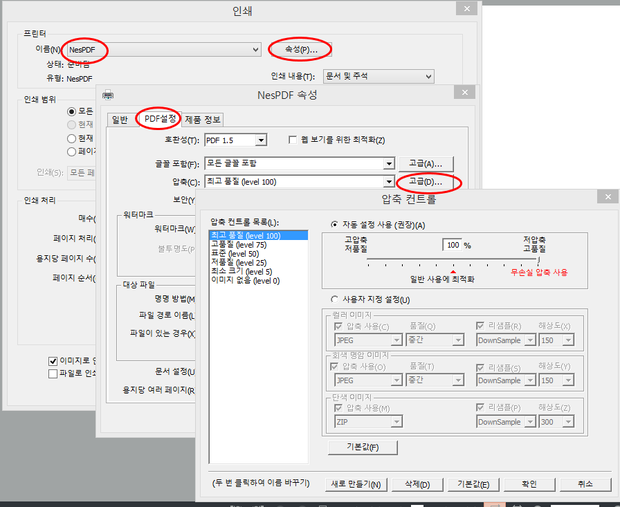
압축 용량은 설정을 변경하시면서 직접 확인하시는 것이 제일 좋을 듯 합니다.
조금 작업이 복잡하여 설명이 잘 될지는 모르겠습니다만 작업하는 순서만이라도 정리해 드리겠습니다.
질문하신 분께서 원하시는 페이지번호 삽입은 이런것이 아닐까 생각하여 이렇게 작업하는 방법으로 설명드리겠습니다.
차이가 있거나 궁금하신 사항이 있으시면 유선상으로 연락주시면 답변 드리겠습니다.
페이지번호 삽입 결과 : 홀수 페이지에는 왼쪽에, 짝수 페이지에는 오른쪽에 페이지번호 삽입하는 경우
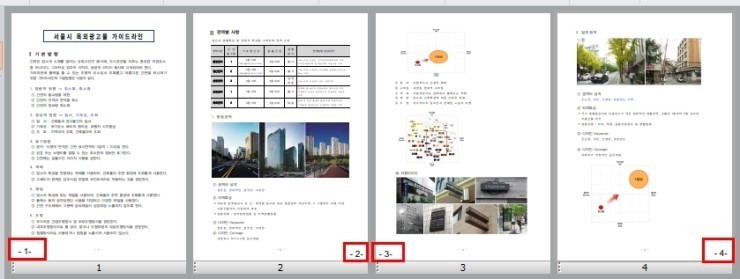
작업방법:
먼저 매크로를 이용하여 페이지를 삽입하는 방법은 아신다고 하여 자세히 설명을 드리지는 않겠습니다.
1) 홀수 페이지 왼쪽에 페이지 번호를 삽입함
.문서 > 어셈블 > 머리글 및 바닥글 추가
.머리글 및 바닥글 추가 대화상자에서
매크로 선택(페이지번호) -> 설정(번호 형식 등 선택) -> 페이지 범위 옵션(하위집합-홀수 페이지만) -> 왼쪽 바닥글 텍스트 클릭 -> 매크로 삽입 클릭하여 홀수페이지의 왼쪽 바닥글에 페이지번호를 삽입함 -> 확인
2) 짝수 페이지 오른쪽에 페이지 번호를 삽입함
.문서 > 어셈블 > 머리글 및 바닥글 추가 : 이때 위에서 삽입한 것이 있기 때문에 다시 추가를 하면 경고 창이 뜨지만 '새로 추가'를 클릭하여 새로 추가함
.머리글 및 바닥글 추가 대화상자에서
매크로 선택(페이지번호) -> 설정(번호 형식 등 선택) -> 페이지 범위 옵션(하위집합-짝수 페이지만) -> 오른쪽 바닥글 텍스트 클릭 -> 매크로 삽입 클릭하여 짝수페이지의 오른쪽 바닥글에 페이지번호를 삽입함 -> 확인


